
Cómo Ingresar al Correo Institucional con Zimbra
¿Posee usted una cuenta de correo institucional gestionada a través de Zimbra y no está seguro de cómo utilizarla? Zimbra es una de las plataformas más empleadas en Ecuador para el acceso al correo electrónico en universidades y ministerios.
Sin embargo, a diferencia de otros servicios más conocidos, como Gmail, Zimbra puede presentar ciertas complejidades que dificultan su uso y la comprensión de todas sus funcionalidades. No obstante, no se preocupe. Estamos aquí para resolver todas sus inquietudes y guiarlo en el aprovechamiento óptimo de su correo institucional.
- ¿Cómo iniciar sesión con el correo institucional con Zimbra en 2026?
- ¿Cómo conseguir un correo institucional Zimbra?
- ¿Cómo cambiar la contraseña en el entorno Zimbra?
- ¿Cómo configurar el correo Zimbra?
- ¿Qué funciones tiene el correo institucional Zimbra?
- Preguntas Frecentes
- ¿Quiere ingresar al correo institucional de Otras Entidades?
¿Cómo iniciar sesión con el correo institucional con Zimbra en 2026?
Cada organización, universidad o ministerio tiene su propia ruta de acceso. Si no dispone de esa dirección, la recomendación más sencilla es que pruebe a introducir sus datos de acceso en la web https://mail.zimbra.com/.

Pasos para ingresar
- Acceder al sitio web: Puede entrar utilizando cualquier navegador web, desde Chrome hasta Firefox o Edge.
- Introducir credenciales: Al llegar al menú de acceso, introduzca su nombre de usuario y su contraseña. El nombre de usuario suele ser su nombre y apellido y la contraseña temporal que se habilita es su cédula.
- Verificar acceso: Si no dispone de la información de acceso, pruebe con la idea que le hemos dado.
¿Cómo conseguir un correo institucional Zimbra?
Para obtener un correo institucional Zimbra, tiene que formar parte de una de las organizaciones que lo usan. Por ejemplo, el correo institucional Zimbra es gratis al ser miembro de la Policía Nacional, de la Armada del Ecuador, de la Universidad Técnica de Manabí, del Ministerio de Trabajo, del Ministerio de Gobierno o del Ministerio de Defensa Nacional, entre otros.
Procedimiento para obtener el correo
- Afiliación a la organización: En dichas organizaciones se le proporcionará un correo institucional al empezar a trabajar.
- Consultar con informática: En caso de que no disponga de estos datos, consulte con el departamento de informática para que le puedan facilitar el acceso.
¿Cómo cambiar la contraseña en el entorno Zimbra?
Cambiar la contraseña en Zimbra es un proceso sencillo. Siga estos pasos:
- Acceder a su cuenta: Una vez dentro de su correo institucional, pulse en la zona superior de la derecha de la pantalla haciendo clic en su nombre.
- Seleccionar cambiar contraseña: Se desplegará un listado de opciones donde tiene que pulsar en “cambiar contraseña”.
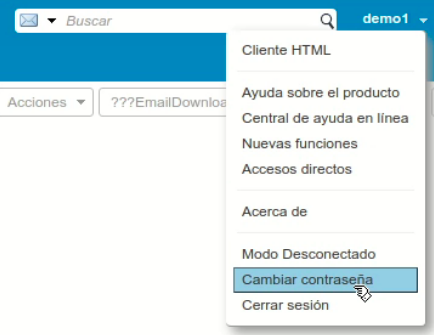
- Introducir nueva contraseña: A continuación, introduzca su contraseña antigua y luego la nueva contraseña dos veces.
- Confirmar cambio: Pulse en el botón “cambiar contraseña” y le aparecerá un mensaje confirmando el proceso. Ahora solo tiene que cerrar la ventana y ya habrá modificado la clave por una nueva.

¿Cómo configurar el correo Zimbra?
Aunque el acceso con Gmail es lo más frecuente, hay otras opciones en las que puede usar Zimbra en distintos sistemas, como Outlook, dispositivos móviles Android o iOS.
Configuración de Zimbra en Gmail
- Entrar en ajustes: Entre en su cuenta de Gmail y pulse en el menú de “Ajustes”.
- Configurar cuenta: Haga clic en “Configuración” y busque la opción “Cuentas e importación”.
- Agregar nueva cuenta: Desplácese hasta la opción de consulta de otras cuentas de correo. Haga clic donde indica “POP3” y pulse en “Agregar nueva cuenta”.
- Introducir datos: Introduzca el nombre de usuario de su correo institucional de Zimbra, la contraseña y el servidor de su universidad. Seleccione acceso seguro con SSL y el puerto 995.
- Guardar configuración: Después, guarde los datos y ya podrá usar el correo de Zimbra en su Gmail para la recepción de emails. También puede configurar el envío de correos introduciendo la información adecuada.
Configuración de Zimbra en Outlook
- Abrir información de cuentas: Entre en Outlook y abra el apartado “información de cuentas”.
- Añadir cuenta: Haga clic en “añadir cuenta” y seleccione “configurar mi cuenta manualmente”.
- Seleccionar IMAP: Ahora seleccione IMAP y verá que se le solicita una información técnica.
- Introducir datos del servidor: Consulte con la oficina de informática de su universidad para obtener el servidor adecuado. A menudo, la dirección es similar a mail.universidad.ec.
- Configurar puertos: Introduzca el puerto 993 para entrada y 465 para salida, marcando acceso seguro SSL/TLS en ambos casos.
- Completar configuración: Añada sus datos de acceso y pulse en “siguiente” para terminar la configuración de la cuenta.
Configuración de Zimbra en Android
- Agregar cuenta: Entre en el menú de correo, en configuración y haga clic en “agregar cuenta”.
- Introducir credenciales: Introduzca su nombre de usuario y contraseña de Zimbra y pulse en “siguiente”.
- Seleccionar tipo de cuenta: Seleccione cuenta POP3 para la recepción de correos.
- Configurar servidor: Ingrese los datos del servidor de su centro de trabajo o estudios. Incluya dirección del servidor, puerto y sistema de seguridad.
- Configurar SMTP: Haga lo mismo en la pantalla de configuración SMTP para el envío de correos.
- Finalizar configuración: Seleccione la frecuencia de consulta del correo, ponga un nombre a la cuenta y pulse en “siguiente” para terminar.
Configuración de Zimbra en iPhone
- Acceder a ajustes: Entre en “Ajustes” y luego en “Correo”.
- Añadir cuenta: Pulse en “Cuentas” y seleccione “Añadir cuenta”. Como Zimbra no está entre las opciones principales, pulse en “Otra”.
- Introducir datos: Ingrese su dirección, contraseña y descripción. Seleccione “POP”.
- Configurar servidor: Rellene los datos del servidor Zimbra de su centro académico, tanto entrante como saliente, así como los puertos.
- Guardar configuración: Pulse en “aceptar” para finalizar.
¿Qué funciones tiene el correo institucional Zimbra?
Zimbra es una herramienta poderosa y versátil que ofrece múltiples funciones para mejorar su experiencia con el correo institucional. Desde que se creó en 2005, no ha dejado de mejorar y de incorporar nuevas características.
Características destacadas
- Correo seguro: Sistema de antivirus y protección contra el spam.
- Compatibilidad: Funciona con distintos programas de configuración, como Gmail y Outlook.
- Sincronización: Se sincroniza con dispositivos móviles.
- Personalización: Opciones para personalizar el aspecto.
- Compartir archivos: Facilita el intercambio de archivos con docentes o estudiantes.
- Interfaz amigable: Fácil de usar, con una libreta de direcciones y una agenda para el control de responsabilidades.
Preguntas Frecentes
¿Qué hago si no puedo acceder a mi correo institucional Zimbra?
Primero, asegúrese de que está utilizando las credenciales correctas. Si aún no puede acceder, contacte al departamento de informática de su organización para obtener ayuda.
¿Cómo recupero mi contraseña de Zimbra?
Use la opción de recuperación de contraseña en la página de inicio de sesión o contacte con el soporte técnico de su institución.
¿Puedo usar Zimbra en varios dispositivos?
Sí, Zimbra se puede configurar en varios dispositivos, incluyendo ordenadores, teléfonos móviles y tablets.
Deja una respuesta