
Cómo Crear un Correo Institucional en Gmail
Descubre cómo crear un correo institucional en Gmail, una guía completa para estudiantes, docentes y profesionales en Ecuador. Aprende a integrarlo y utilizarlo con garantías.
En el mundo académico y profesional, tener un correo institucional se ha vuelto indispensable. No solo garantiza la seguridad de las comunicaciones, sino que también proporciona una identidad profesional clara y reconocida.
En Ecuador, Gmail se ha destacado como una de las plataformas preferidas para gestionar correos institucionales, gracias a su robusta infraestructura y facilidad de uso. ¿Quieres saber cómo crear un correo institucional en Gmail? ¡Sigue leyendo para descubrirlo!
¿Por Qué Usar Gmail para un Correo Institucional?
Antes de entrar en detalles sobre cómo crear y configurar tu correo institucional en Gmail, es importante entender por qué esta plataforma es tan popular.
- Seguridad: Gmail ofrece avanzadas medidas de seguridad que protegen contra el spam, phishing y otras amenazas.
- Accesibilidad: Puedes acceder a tu correo desde cualquier dispositivo con internet.
- Integración: Gmail se integra fácilmente con otras herramientas de Google, como Google Drive, Google Calendar y Google Meet.
- Almacenamiento: Ofrece una gran capacidad de almacenamiento para tus correos y archivos adjuntos.
¿Cómo Integrar un Correo Institucional en una Cuenta de Gmail Existente?
Paso a Paso para la Integración
Si ya tienes una cuenta de Gmail y deseas combinar tu correo institucional con esta, sigue los siguientes pasos:
- Accede a los Ajustes de Gmail:
- Entra en Gmail y pulsa en la rueda de engranaje en la esquina superior derecha.
- Selecciona “Ver todos los ajustes”.
- Configura la Importación de Correos:
- Haz clic en la pestaña “Cuentas e importación”.
- Baja hasta encontrar el apartado “Consultar el correo de otras cuentas” y haz clic en “Añadir una cuenta de correo”.

- Introduce los Datos del Correo Institucional:
- Escribe tu dirección de correo institucional y pulsa “Siguiente”.
- Selecciona “Importar correos electrónicos de mi otra cuenta (POP3)”.
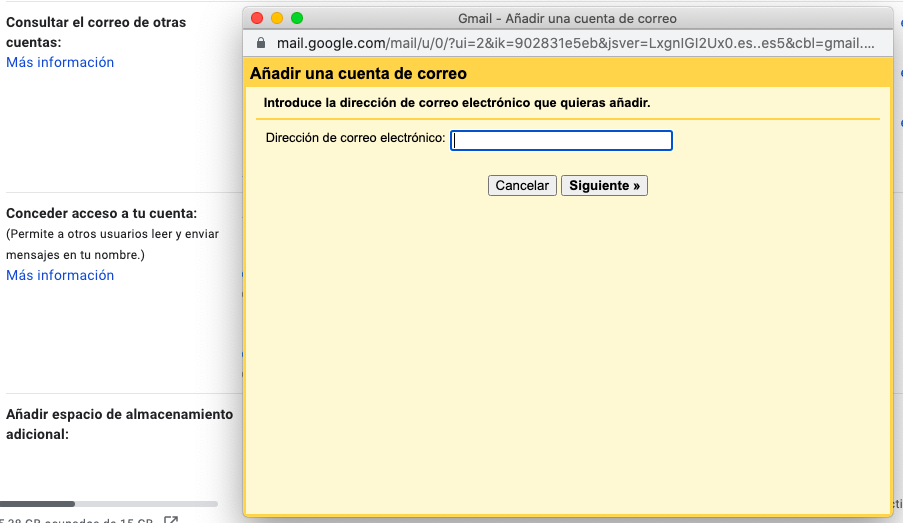
- Proporciona la Información de la Cuenta:
- Introduce tu nombre de usuario, contraseña, el servidor POP del dominio de tu universidad y el puerto correspondiente.
- Opcional: Selecciona dejar una copia de los mensajes en el servidor (ten en cuenta que esto podría saturar el espacio de almacenamiento disponible).
- Completa la Integración:
- Haz clic en “Añadir cuenta”.
Configuración para Enviar Correos desde Gmail
- Añadir la Cuenta para Enviar Correos:
- En el apartado “Enviar como”, haz clic en “Añadir otra dirección de correo electrónico”.
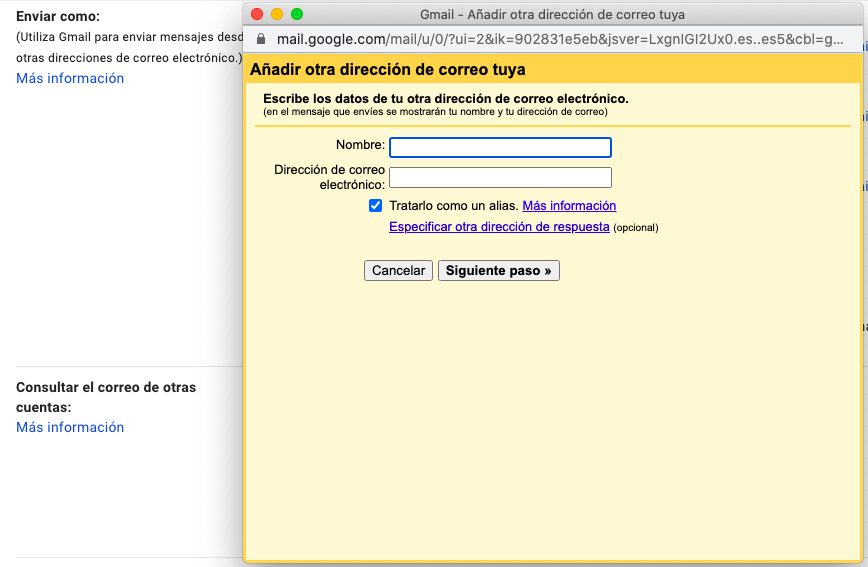
- Introduce los Detalles del Remitente:
- Escribe tu nombre y la dirección de correo institucional.
- Configura el Servidor SMTP:
- Introduce tu nombre de usuario, contraseña, el servidor SMTP del dominio de tu universidad, el puerto y el tipo de conexión (TLS o SSL).
- Finaliza la Configuración:
- Tras completar estos pasos, en tu menú de Gmail aparecerá una nueva carpeta con el nombre de tu correo institucional. Esta bandeja de entrada será independiente de tu cuenta de Gmail principal.
¿Cómo Usar un Correo Institucional Directamente en Gmail?
En algunos casos, tu universidad puede permitirte gestionar el correo institucional directamente desde Gmail sin necesidad de integrarlo en una cuenta existente. Aquí te explicamos cómo hacerlo.
Acceso Directo al Correo Institucional
- Ingreso a la Web de Gmail:
- Entra en https://mail.google.com/ o en el acceso personalizado de tu universidad.
- Introduce tu Dirección de Correo:
- Puedes encontrar tu dirección de correo en los documentos proporcionados por tu universidad. Generalmente sigue el formato [email protected].
- Introduce tu Contraseña:
- Si tienes la contraseña, introdúcela. Si no, utiliza la opción “¿Has olvidado tu contraseña?” para recuperar el acceso.
- Configura una Nueva Contraseña (si es necesario):
- Gmail puede pedirte que definas una nueva contraseña para mayor seguridad.
Preguntas Frecuentes
¿Quién Puede Crear una Cuenta de Correo Institucional?
La creación de un correo institucional solo puede ser realizada por la institución correspondiente, ya sea una universidad, una organización gubernamental o una empresa. No es posible que un individuo cree su propio correo institucional sin la autorización adecuada.
¿Es Seguro Usar Gmail para Correos Institucionales?
Sí, Gmail ofrece altos niveles de seguridad, incluyendo protección contra phishing, spam y otras amenazas. Además, permite la autenticación en dos pasos para una seguridad adicional.
¿Puedo Usar Gmail para Otros Servicios Institucionales?
Sí, además de gestionar correos, Gmail permite la integración con otros servicios de Google, como Google Drive, Google Calendar y Google Meet, lo que facilita la colaboración y la gestión de tareas.
¿Qué Hago si No Puedo Acceder a Mi Correo Institucional?
Si no puedes acceder a tu correo institucional, lo mejor es contactar con el departamento de TI de tu institución. Ellos pueden ayudarte a recuperar el acceso y resolver cualquier problema técnico.
Deja una respuesta