
En esta guía
Descubre cómo abrir y configurar tu correo institucional desde el celular, ya sea Android o iOS. Sigue nuestros pasos detallados y mantén tu correo accesible las 24 horas.
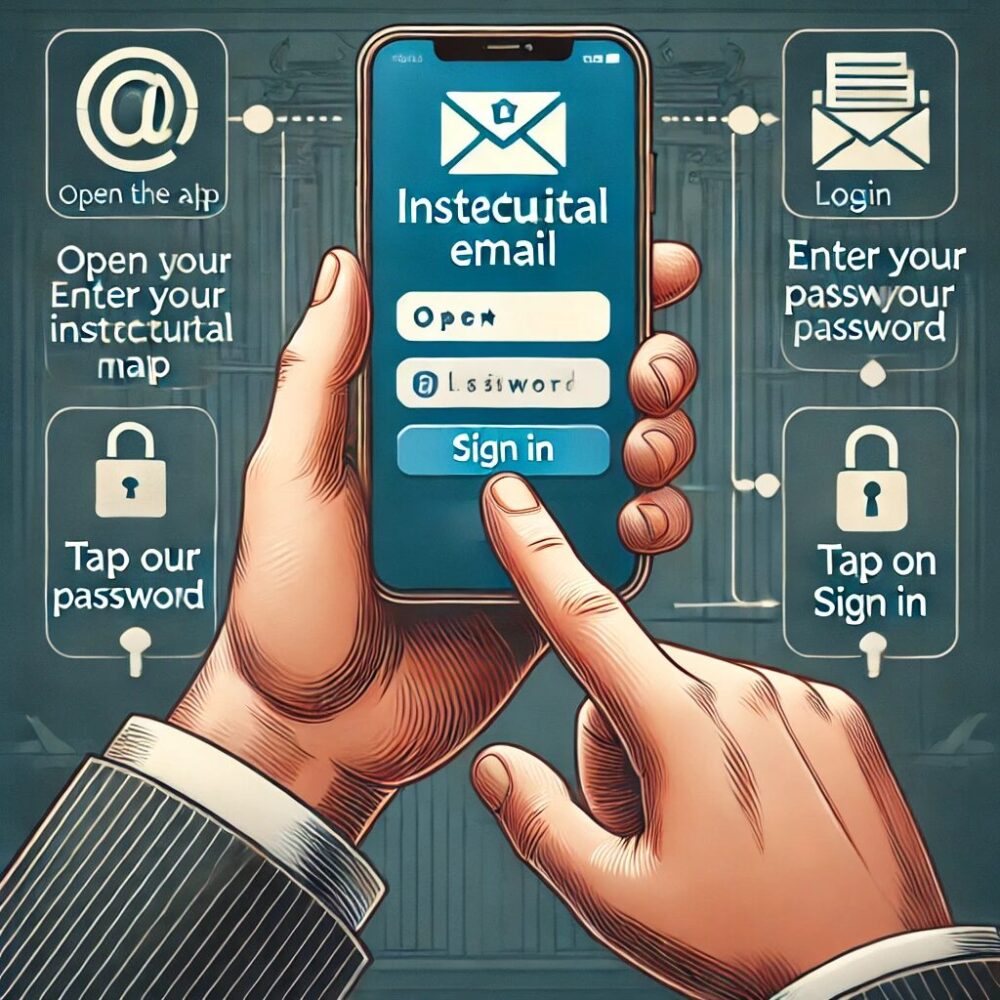
El correo institucional es una herramienta esencial para estudiantes, docentes y profesionales, ya que permite mantenerse comunicados y al tanto de informaciones importantes. Tener acceso a este correo desde el celular es fundamental para responder rápidamente a cualquier mensaje. En este artículo, te explicamos cómo abrir un correo institucional desde el celular paso a paso.
¿Cuál es su correo institucional?
Antes de comenzar con la configuración, es esencial que tengas a mano toda la información necesaria:
- Dirección de correo institucional
- Contraseña
- La plataforma utilizada por tu institución (Microsoft 365, Google Workspace u otro servicio); solo necesitarás datos IMAP o SMTP si te indican una configuración manual
¿Cómo abrir un correo institucional en un celular Android?
Con más de 3000 millones de dispositivos Android en el mundo, es probable que tu celular use este sistema operativo. Aquí te explicamos cómo abrir un correo institucional en Android.
Pasos para configurar el correo institucional en Android
- Accede a Configuración: Abre el menú de Configuración, identificado con un icono de engranaje.
- Selecciona «Cuentas»: Desplázate hacia abajo hasta encontrar la sección «Cuentas».
- Añadir cuenta: Pulsa «Agregar cuenta» y elige Google si tu institución utiliza Google Workspace, o Exchange/Microsoft 365 si utiliza Outlook. Evita configurar POP3 salvo que tu institución lo indique.
- Introduce tus datos: Ingresa tu dirección de correo institucional y tu contraseña.
- Configura Google Apps Device Policy: Sigue las indicaciones para instalar y configurar esta app si es necesario.
- Sincroniza tu cuenta: Completa el proceso de sincronización y pulsa «Siguiente».
- Accede a Gmail: Abre la aplicación de Gmail y cambia a tu cuenta institucional desde el menú lateral.
¡Listo! Ahora puedes acceder a tu correo institucional desde tu celular Android.
¿Cómo abrir un correo institucional en un celular iOS?
Si utilizas un iPhone o cualquier otro dispositivo Apple, sigue estos pasos para configurar tu correo institucional.
Pasos para configurar el correo institucional en iOS
- Abre Configuración: Ve al menú de Configuración de tu dispositivo.
- Selecciona «Correo»: Busca la opción «Correo», representada por un sobre blanco con fondo azul.
- Añadir cuenta: Pulsa en «Cuentas» y luego en «Agregar cuenta».
- Elige tu servicio de correo: Selecciona «Google» para correos de Gmail o «Outlook» para correos de Microsoft Office 365.
- Inicia sesión: Introduce tu dirección de correo electrónico y contraseña.
- Sincroniza tu cuenta: En el menú «Obtener datos», sincroniza tu cuenta de correo institucional.
- Accede a Mail: Abre la aplicación «Mail» y selecciona tu cuenta institucional.
De esta manera, podrás consultar tus correos institucionales desde cualquier lugar con tu dispositivo iOS.
¿Cómo abrir un correo institucional en celulares con otras apps?
Si prefieres no usar las aplicaciones de correo integradas en tu celular, puedes optar por aplicaciones alternativas como Yandex.Mail, Aqua Mail o K-9 Mail.
Pasos para configurar el correo institucional en otras apps
- Descarga la app: Elige y descarga una aplicación de correo alternativo desde la tienda de aplicaciones.
- Configura la cuenta: Sigue los pasos de configuración de la app, introduciendo tu dirección de correo, contraseña y datos técnicos adicionales como el servidor POP3 y el servidor saliente SMTP.
- Consulta con tu universidad: Si tienes dudas sobre los datos técnicos, contacta con el departamento de sistemas de tu universidad.
Estas aplicaciones ofrecen una experiencia de uso diferente y pueden ser muy útiles si sabes aprovechar sus funcionalidades.
Preguntas Frecuentes
¿Qué hago si no recuerdo la contraseña de mi correo institucional?
Debes contactar con el departamento de soporte técnico de tu universidad para restablecer tu contraseña.
¿Es seguro configurar mi correo institucional en mi celular?
Sí, siempre y cuando sigas las recomendaciones de seguridad y utilices aplicaciones confiables.
¿Puedo configurar más de un correo institucional en mi celular?
Sí, puedes configurar múltiples cuentas de correo en la mayoría de los dispositivos móviles.
¿Qué hago si la configuración no funciona?
Revisa los datos técnicos proporcionados por tu universidad y asegúrate de que son correctos. Si el problema persiste, contacta con el soporte técnico de tu universidad.